

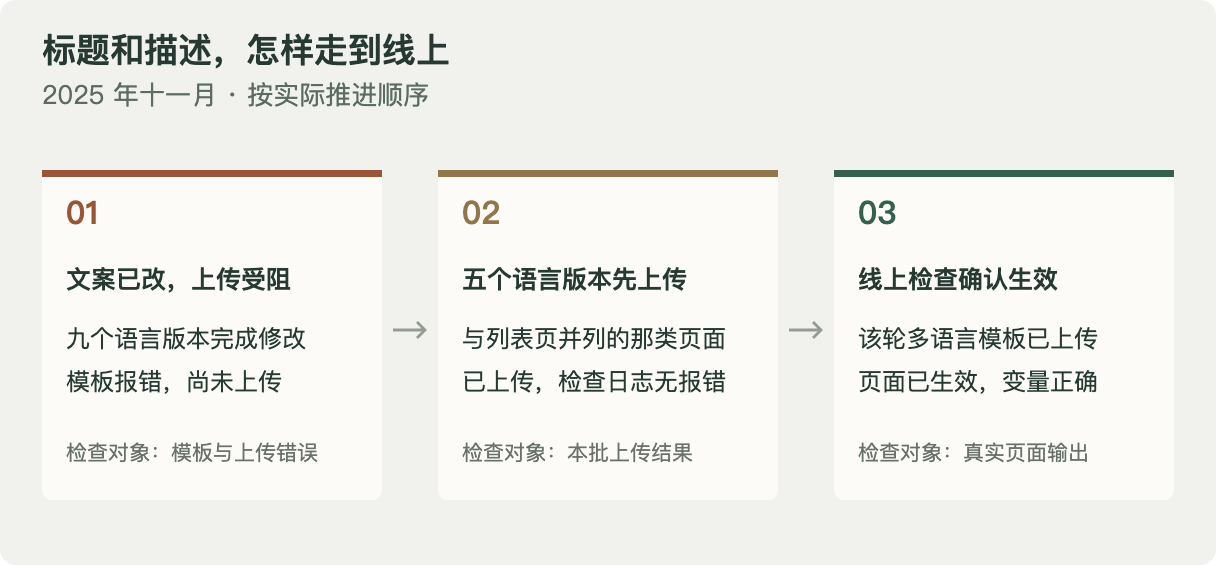
2025 年十一月,一轮多语言网站的标题和描述文案已经改完,却因为模板报错没能按计划上传。直到后续分批处理、完成线上检查,这轮修改才确认生效。
把这些进展按顺序排开,我更关心一个问题:如果要看修改后的点击率(CTR),究竟从哪一天算起?文案写完的那天,页面可能还在用旧内容;部分语言上线的那天,其他语言也可能仍在等待。
同一阶段,另有约 4,000 个荷兰语本地关键词完成拓展,却因为特殊字符问题没有上传。标题模板有了上线结果,词库工作还停在落地之前。复盘这轮多语言 SEO 优化,我会先分清哪些修改已经出现在页面上,哪些还卡在上传环节,再决定该继续排查,还是开始观察搜索表现。
这轮优化具体改了什么,为什么改
这段时间的工作涉及标题和描述模板、商品列表页正文,以及本地语言词库。它们改的是不同内容,检查方式也不同。
标题和描述模板负责批量生成页面的 <title> 和 meta description。这轮调整覆盖商品列表页,以及与列表页并列的另一类目标页面,陆续扩展到多个语言版本。模板决定一句话怎么写,变量则把页面对应的内容填进去。因此,审核时既要读模板本身,也要看它生成的实际文案。
同期的正文优化有更明确的出发点。英语商品列表页的介绍文字偏长、内容繁琐,部分句子读起来不顺,修改便从精简这些文字开始。另外,一些语言版本的列表页正文加入了本土品牌词。它们属于页面正文调整,要与标题、描述的修改分别追踪。
词库处理则从翻译准确性入手。前期审核发现已有词根翻译的准确性偏低,于是安排多语言运营校对,并继续处理单复数翻译。荷兰语本地拓词也在推进,但新增词整理出来以后,还需要进入系统,才能被后续流程使用。
这些工作的共同出发点,是改善页面的本地语言表达。文案改好以后,还要确认系统能接收、页面能正确使用。标题和描述模板的上传过程,就说明了这一步不能省。
标题和描述从修改完成,到线上检查通过
十一月的批量优化中,有九个语言版本已经完成标题和描述文案的修改,但模板报错,上传没有完成。这时能确认的是文案进度;对应页面是否改变,还没有上线依据。
随后确认的另一批进展来自与列表页并列的那类页面:韩语、阿拉伯语、西班牙语、俄语和德语版本的模板已完成上传,日志检查没有报错。商品列表页和其他语言版本的上传情况,仍要继续跟进。
再往后,这一轮各语言版本的两类页面模板均完成上传,线上检查确认已经生效,变量也正确。验收这才从后台推进到了真实页面。
“变量正确”这个细节很关键。批量模板最终要生成完整的页面文案;只读一段带占位符的模板,看不出每个页面会填入什么。按这个原理验收,就要检查目标页面是否用了对应语言、填入内容是否匹配页面,以及是否还残留未替换的字段。
该轮模板已上传,线上检查也确认生效、变量正确。不过,这还不能说明具体核对了多少页面。要确认覆盖范围,还需要对照模板与页面的对应清单,以及实际检查过的 URL。
约 4,000 个荷兰语关键词,停在了上传之前
标题模板推进完成,并没有让同一时期的所有 SEO 工作都自动完成。
到十二月初,九个语言版本的词根翻译已经审核校对完,俄语版本也已上传。其他版本涉及特殊字符,需要系统增加相应的识别支持,才能保证正确上传。荷兰语本地拓展出的约 4,000 个关键词,也因特殊字符问题尚未上传。
我把这几项工作的最后进展放在一起对照,差异就很直观了。
| 工作内容 | 已确认的进展 | 下一步要核对什么 |
|---|---|---|
| 本轮多语言标题和描述模板 | 上传完成;线上检查确认生效、变量正确 | 保留页面覆盖范围,并追踪搜索表现 |
| 英语商品列表页的一组正文模板 | 该组模板优化完成,已上传 280 句文案 | 实际页面是否使用新文案,是否通顺 |
| 九个语言版本的词根翻译 | 校对完成;俄语版本已上传 | 其他版本的特殊字符支持和上传结果 |
| 荷兰语本地关键词 | 拓展约 4,000 个词,尚未上传 | 解决上传阻塞,再核对入库内容 |
表中汇总的是 2025 年十一月至十二月初各项工作的最新进展,并非同一天的快照。280 的单位是句,约 4,000 的单位是关键词,均不代表上线页面数。
约 4,000 个词体现了前期整理的工作量,却还不能算作本次流程新增的可用词库,更谈不上由此带来的流量。这里需要继续推进的是上传及入库核对。如果直接写成“小语种词库优化完成”,下一位接手的人可能会跳过这一环节,开始等待一个尚未落地的动作产生效果。
把验收落到真实页面,再从 Googlebot 视角核对
如果再安排一轮类似的批量修改,我会在改文案之前就列好验收对象。每组至少能回答三个问题:哪个语言版本、哪类页面、使用哪一版模板。随后把预期文案与具体 URL 对应起来,再核对实际输出。
下面用一条已发布页面走完检查流程。截图拍摄于 2026 年 10 月 14 日,工具界面采用英文;它们用于说明操作,与前面的 2025 年案例时间分开。
第一步:在网页源码中找到标题和描述
以 Convertos 已发布的这篇 CTR 复盘文章为例。在 Chrome 打开页面后,右键选择 View page source(查看网页源代码);也可以在地址栏输入 view-source:,紧接着粘贴完整页面网址。
打开源码后,用 Ctrl+F(Mac 用 ⌘F)分别搜索 <title> 和 name="description"。这两个字段通常放在 HTML 的 <head> 区域。如果源码挤在一条长行里,先勾选左上角 Line wrap(自动换行),再搜索字段名,不必从脚本链接中逐行寻找。
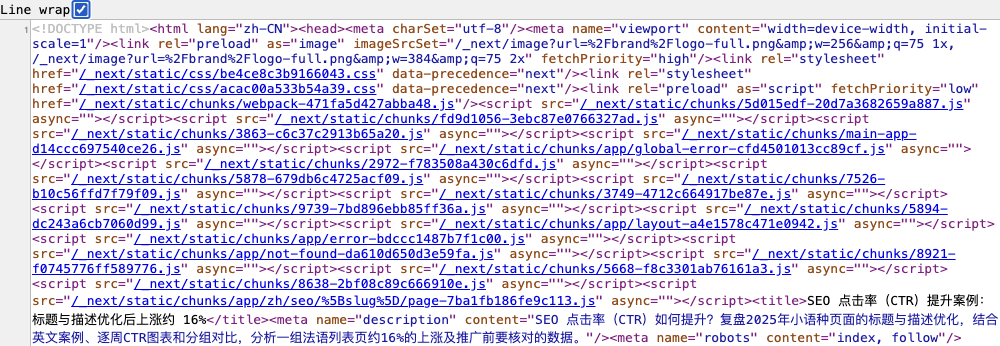
找到字段后,重点读下面这两处。这里把同一页面的标题和描述单独放大,方便对照:

- 绿色框看标题文字。
<title>与</title>之间的内容,是页面提供的 SEO 标题。要核对的是中间这段文字是否与本次修改一致。 - 黄色框看描述内容。
name="description"用来识别这个字段,真正要核对的文案在content="…"的引号内。 - 不要用页面大标题替代这两个字段。 正文里的
<h1>、社交分享用的og:title和og:description,都有各自用途。看到正文大标题改了,还要继续检查这里的值。
如果网站用 JavaScript 更新标题或描述,还要打开开发者工具的 Elements(元素) 面板,再搜索同样的字段。网页源码或 Network 的原始响应能看到服务器先返回了什么,Elements 能看到浏览器执行脚本后的页面结构。两边不同,就需要继续确认 Google 渲染后能否得到预期内容。
第二步:切换 Googlebot User-Agent,比较同一 URL
普通浏览器打开正常,还不足以排除抓取问题。网站可能根据访问身份、Cookie、设备或防护规则返回不同内容。因此,验收时我会增加一次 Googlebot 视角的模拟检查,先看两种请求拿到的标题和描述是否一致。
在 Chrome 中可以这样操作。建议用未登录窗口,固定同一条 URL,两轮保持语言、地区等其他条件一致:
- 打开开发者工具,进入 Network(网络) 面板,勾选 Disable cache,刷新页面。选中类型为 document / Doc 的主文档请求,记录状态码、最终网址,并在 Response(响应) 中找到标题和描述。这是普通访问的基线。
- 在开发者工具的菜单中选择 More tools → Network conditions,到 User agent 区域取消 Use browser default。选择 Googlebot Smartphone 预设;没有相应预设时,填写完整的自定义 UA。操作入口见 Chrome 官方说明。
- 保持开发者工具打开,在同一标签页再次刷新。先在 Headers → Request Headers → User-Agent 确认这次请求确实带了 Googlebot 标识,再查看这个主文档请求的 Response。对比标题、描述、状态码和跳转目标,检查有没有变成验证页、错误语言或旧模板。
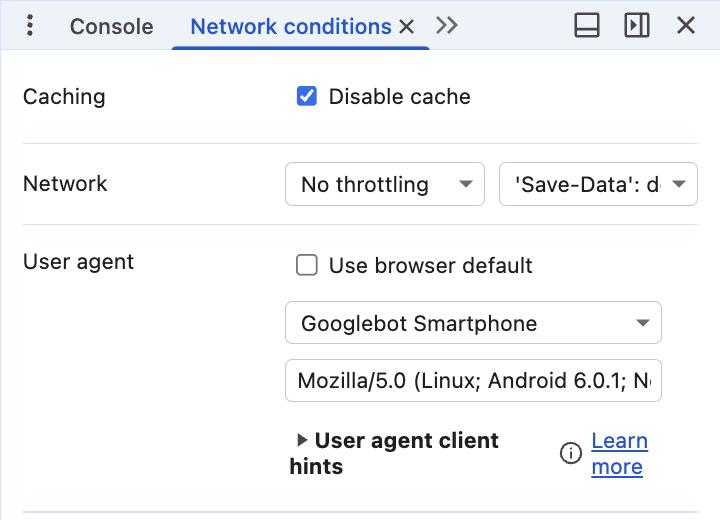
需要自定义时:展开复制本次演示使用的移动版 Googlebot UA
Mozilla/5.0 (Linux; Android 6.0.1; Nexus 5X Build/MMB29P) AppleWebKit/537.36 (KHTML, like Gecko) Chrome/152.0.0.0 Mobile Safari/537.36 (compatible; Googlebot/2.1; +http://www.google.com/bot.html)这是本次本地模拟使用的字符串,Chrome 版本号采用测试浏览器版本。实际使用时可按当前浏览器版本更新;Google 公布的格式见下方抓取工具说明。
本次演示对上面的 Convertos URL 做了两次本地 HTTP 请求:普通浏览器 UA 和移动版 Googlebot UA 均返回 200,返回 HTML 中的标题、描述一致。这次本地 UA 对照没有发现这两个字段的差异。
切换 User-Agent 只是本地模拟。 请求仍来自自己的网络,浏览器也没有因此变成 Google 的抓取、渲染系统。服务器还可能核验来源 IP,所以需要继续做下面的 Google 侧检查。Google 抓取工具与 UA 说明
第三步:在 Search Console 查看 Google 测试到的 HTML
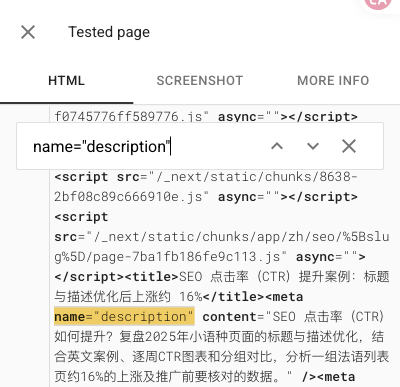
在自己有权限的 Search Console 网站资源中,顶部输入同一条完整 URL,点击 TEST LIVE URL(测试实际网址)。本次实时测试显示 URL is available to Google,表示这次测试可以访问该页面。接着点击 VIEW TESTED PAGE(查看被测试的网页),检查它实际拿到了什么。

打开右侧面板后,先在 HTML 标签里搜索 name="description",读出 content 中的文字,再搜索 <title>。本次测试拿到的两个字段与前面查看的源码一致。下面左图保留了真实 HTML,中文是被检查页面的文案。
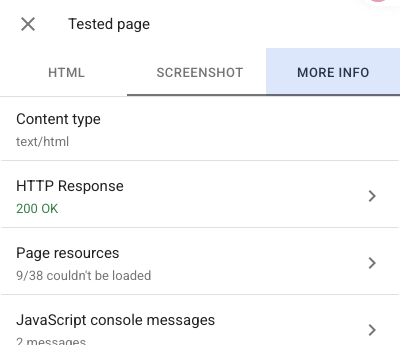
再切换到 MORE INFO(更多信息)。右图中的 HTTP Response 是 200 OK,但 Page resources 显示 9/38 couldn't be loaded。所以,这次能确认标题和描述已读到,资源是否完整仍要继续检查。点击 Page resources 展开失败项,判断其中是否有正文所需的脚本、样式或图片,再决定是否影响本次验收。
SCREENSHOT(屏幕截图) 用来检查 Google 渲染后的可见内容。本次截图能看到文章标题和开头内容;标题和描述字段是否正确,仍以 HTML 中的具体值为准。只看到页面首屏,也不能据此认定整页所有内容都加载完整。
展开实拍:Google 渲染后的页面在哪里看
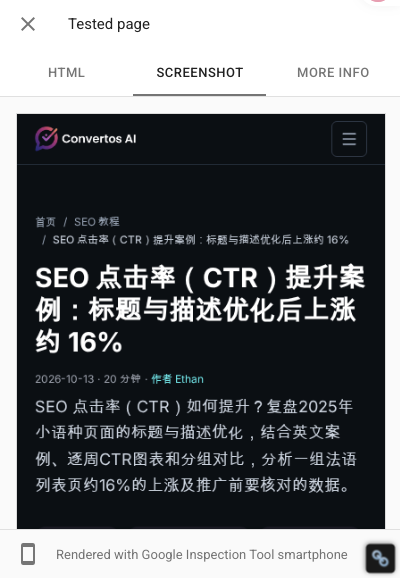
图 6|点击 SCREENSHOT 查看渲染结果。底部注明本次使用 Google Inspection Tool smartphone。
最后切回 GOOGLE INDEX,展开 Page indexing,找到 Last crawl(上次抓取时间)。本次索引报告记录的是 10 月 13 日晚间的抓取,早于 10 月 14 日的实时测试。需要核对当时抓到的内容时,再打开可用的 VIEW CRAWLED PAGE(查看被抓取的网页)。
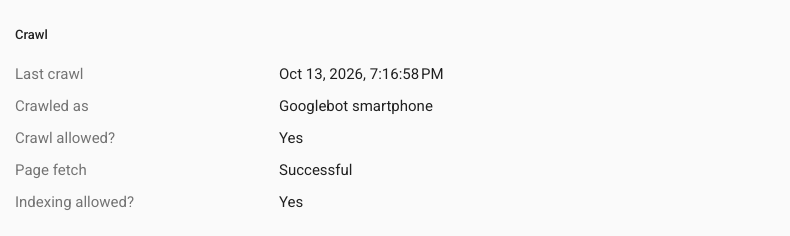
把两处时间分开记录,才能区分“当前测试读到了什么”和“索引报告记录的上次抓取发生在何时”。实时测试使用 Google 的检查工具,并不等同于日常 Googlebot 的一次抓取,也不表示 Google 已按这次测试重新收录。Search Console 网址检查说明
如果普通访问、UA 模拟和 Google 实时测试出现差异,先把差异记到同一条 URL 上,再排查缓存、语言跳转、脚本加载及访问防护。需要核对真实 Googlebot 请求时,还应结合服务器日志,并按来源 IP 或正反向 DNS 验证身份,不能只搜索日志中的“Googlebot”字样。Google 抓取请求验证方法
这些检查是我根据本次案例补充的验收方法。抽查时会同时选普通文本、带当地语言特殊字符,以及触发不同变量的页面;发现同类错误后,再扩大到使用同一模板的页面。
可以使用这份多语言 SEO 上线验收空白表,把预期值、普通访问结果、Googlebot UA 模拟结果和 Google 测试结果分别记录,并保留时间与实际检查的 URL。抽查范围也要写清楚,避免把几个页面检查通过写成全站逐页验收完成。
什么时候开始观察 CTR,才不容易看错
上线时间会直接影响前后对比。假设某个语言版本还没上传,就把它纳入“修改后”数据,统计里便混入了旧页面的表现;各语言分批上线时,这种混合会更明显。
因此,我会在效果表里同时保留计划时间、上传时间和页面确认生效的时间,并标出部分上线的区间。分析时按已经确认生效的页面组分别观察,保留完整时间线,避免只截取表现较好的几天。真正开始比较 CTR 时,还需要继续看曝光、排名和查询构成是否发生变化。
页面已经输出新标题,也不代表 Google 搜索结果会立即同步。Google 需要重新抓取和处理页面,标题更新反映到搜索中可能需要几天到几周;搜索结果的标题还会参考页面上的其他信息。Google 标题链接说明
描述同样如此。Google 的搜索摘要主要取自页面内容,有时采用 meta description,也可能随查询变化。所以,验收时应分别记录页面字段和实际搜索展示,不能要求两者始终逐字一致。Google 搜索摘要说明
页面确认生效的时间,可以用来划定哪些 URL 已经完成修改。如果要判断搜索结果中的新标题是否影响了 CTR,还要结合搜索展示的变化,标出更新尚未同步的阶段。一次手动搜索,只能核对当时那条查询看到的展示。
这轮工作的明确结果,是标题和描述模板从上传受阻推进到了线上检查通过;词库则暴露出仍需处理的上传问题。至此可以确认模板已经在页面上生效;这轮修改让 CTR 提高了多少,还不能下结论。
我的做法是先把每一组页面“何时真正改变”记清楚,再讨论改变之后发生了什么。这样,没上线的修改会回到执行环节,已经生效的页面才进入效果复盘。关于如何比较修改页面与参照页面,可以接着看小语种 SEO 标题优化与 CTR 复盘。